华硕笔记本无法开机进入系统,解决方法及常见问题解析

摘要:
华硕笔记本开机无法进入系统是一个常见的问题,解决方法包括重启电脑、检查硬件连接、进入安全模式等,如果这些方法无效,可能是系统故障或驱动程序问题,可以尝试重装系统或更新驱动程序,也可能是病毒感染或磁盘问题导致的,需要进行杀毒或检查磁盘,在处理时,建议先尝试简单的解决方案,如果无法解决,再考虑更复杂的操作,摘要字数控制在100-200字以内。
华硕笔记本开机无法进入系统是一个常见的问题,解决方法包括重启电脑、检查硬件连接、进入安全模式等,如果这些方法无效,可能是系统故障或驱动程序问题,可以尝试重装系统或更新驱动程序,也可能是病毒感染或磁盘问题导致的,需要进行杀毒或检查磁盘,在处理时,建议先尝试简单的解决方案,如果无法解决,再考虑更复杂的操作,摘要字数控制在100-200字以内。
华硕笔记本作为市场上备受用户喜爱的品牌之一,偶尔也会出现开机无法进入系统的问题,遇到此类情况,许多用户可能会感到困惑和无助,本文将详细介绍华硕笔记本开机无法进入系统的可能原因及解决方法,帮助用户迅速找到问题的症结所在并解决。
常见原因及解决方法
硬件问题
(1)内存条松动:可能导致系统无法启动,解决方法是拆开笔记本后盖,检查并重新拔插内存条,确保安装到位。
(2)硬盘故障:尝试使用其他存储设备启动笔记本,或检查硬盘连接是否良好。
(3)电池问题:电池老化或损坏可能导致问题,尝试更换电池或使用外接电源供电进行排查。
(4)键盘或鼠标故障:尝试更换键盘或鼠标进行测试。
(5)显卡问题:尝试调整显卡设置或更换显卡进行测试。
(6)其他硬件故障:如电源适配器、显示器等,需逐一排查并更换故障部件。
软件问题
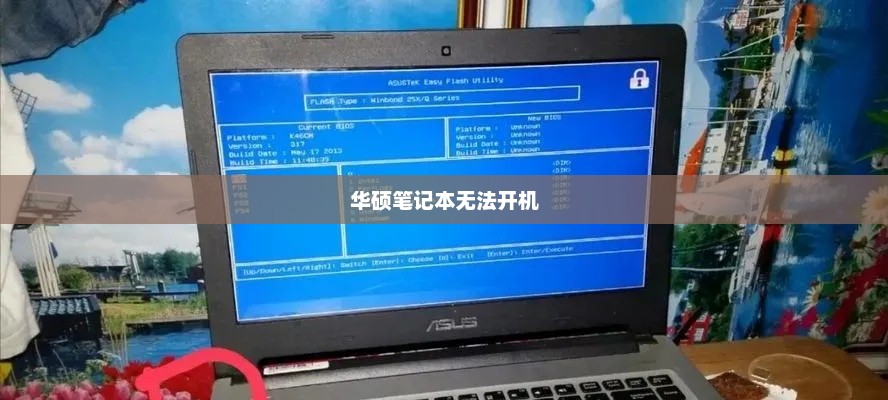
(1)操作系统故障:尝试使用系统修复光盘或安装盘进行修复,或考虑重装系统。
(2)病毒感染:进行全面扫描并清除病毒。
(3)驱动程序问题:在安全模式下卸载冲突驱动并重新安装合适的版本。
(4)BIOS设置问题:尝试重置BIOS默认设置,具体方法是在开机时按下相应的按键(如DEL或F2键)进入BIOS设置,找到“Load Default Settings”选项并确认。
排查步骤及注意事项
- 排查硬件问题,检查内存、硬盘、电池等。
- 检查所有连接线路是否牢固。
- 尝试进入安全模式以解决软件问题。
- 如仍无法解决问题,考虑重装系统并备份重要数据。
- 若问题依旧,建议寻求华硕官方售后或专业维修人员的帮助。
预防措施及建议
- 定期检查硬件,确保硬件工作正常。
- 及时更新驱动程序,避免冲突或不兼容问题。
- 使用杀毒软件进行定期扫描,防范病毒攻击。
- 避免长时间使用电脑,适当休息。
- 养成定期备份重要数据的习惯。
华硕笔记本开机无法进入系统的问题可能涉及硬件和软件多个方面,需要根据具体情况进行排查,本文提供了详细的故障原因及解决方法,希望能为用户提供帮助,在遇到问题时,请保持冷静,逐一排查并寻求专业帮助,也要做好预防措施,避免类似问题的发生。