Windows系统故障引导修复详解,步骤与操作指南全攻略

本文详细介绍了Windows系统故障引导的修复过程,包括步骤与操作指南,通过简单的语言和清晰的说明,帮助用户了解如何应对Windows系统引导故障,文章涵盖了从诊断问题到解决问题的全过程,为用户提供了一种有效的解决方案,以恢复系统正常运行。
随着计算机技术的飞速发展,Windows操作系统已经成为我们日常生活和工作中不可或缺的一部分,由于各种原因,Windows系统可能会出现故障,导致计算机无法正常运行,在这种情况下,引导修复成为恢复系统正常运行的关键步骤,本文将为您详细介绍Windows系统故障引导修复的全过程,助您解决常见的系统故障问题。
我们需要识别系统出现的故障,常见的Windows系统故障包括无法启动、蓝屏死机、系统卡顿等,通过观察系统的表现,我们可以初步判断故障类型,以便采取相应措施。
接下来是引导修复的具体步骤:
制作启动盘
为了进行引导修复,我们需要一个启动盘,可以使用Windows安装盘或者制作启动U盘的方式,启动盘包含了系统修复所需的工具和文件。
进入BIOS设置

在计算机启动时,按下特定的按键(如F2、Delete、Esc等)进入BIOS设置,将启动顺序调整为从启动盘启动,保存设置后退出BIOS。
启动计算机并进入系统恢复界面
插入启动盘后,重新启动计算机,系统会从启动盘启动,并进入Windows系统恢复界面。
选择修复选项
在系统恢复界面中,选择“修复你的计算机”选项,根据提示选择相应的语言、时间等设置。
选择故障排除选项
在修复界面,选择“故障排除”选项,这里包含了系统恢复、系统映像恢复、启动修复等多种功能,根据故障类型,选择合适的选项。
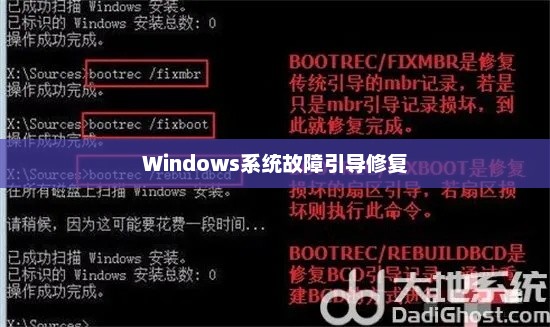
执行启动修复
在故障排除选项中,选择“启动修复”功能,系统会自动检测并修复启动问题,修复完成后,重新启动计算机,查看问题是否解决。
如果启动修复无法解决问题,可以尝试其他修复方法,如系统还原、系统映像恢复等。
操作注意事项
- 在进行引导修复时,请务必备份重要数据,以免在修复过程中造成数据丢失。
- 制作启动盘时,请使用正版Windows安装盘或者可靠的U盘制作工具。
- 进入BIOS设置时,请小心操作,避免修改其他无关设置影响计算机性能。
- 在进行系统修复时,请严格按照提示操作,不要随意中断修复过程。
- 如不确定如何进行操作,建议寻求专业人士的帮助,以免造成更严重的故障。
本文详细介绍了Windows系统故障引导修复的全程,包括系统故障识别、制作启动盘、进入BIOS设置、启动计算机并进入系统恢复界面、选择修复选项、执行启动修复以及其他修复方法等方面,在进行操作时,请务必注意备份重要数据并遵循操作注意事项,以确保系统修复过程的顺利进行,希望本文能帮助您解决Windows系统故障问题,让您的计算机恢复正常运行。